markdown記法について
生成Ai時代になり、「Markdown(マークダウン)記法」がますます普及しています。聞いたことが無いという人も、実は使っています。それは生成AIの出力です。生成AIの解答の中にきれいな表が出てきたり、HTMLの<ul>のような書き方で一覧が出てきたりしませんか?それは生成AIがmarkdown記法で出力したものをフォーマットして見ているからです。
場合によっては、コマンドプロンプトで生成AIを使った場合、だいぶ形が崩れた表が表示されて、なんでこんなに見難いのかと思ったことがありませんか?それはコマンドプロンプトがmarkdown記法のフォーマット変換に対応していないからです。
このように、知らない間に使われているmarkdown記法ですが、生成AIがこの記法で出力してくるということは、入力にこの記法を使用すると、上手にAIに情報を伝えることができるということではないでしょうか。
そこで、今回はこのmarkdown記法の書き方を解説してみようと思います。markdownファイルは拡張子が.mdです。
どこで使えるか?
対応ソフト
- メモ帳
- VsCode
- obsidian
コマンドプロンプトでは使えないのですが、実はwindowsのメモ帳はすでに対応しています。これも知らない間にですね。ただすべてのmarkdown記法に対応しているわけではありません。.mdの拡張子のファイルを開くと「表示」メニューの中の「マークダウン」が押せるようになります。これで切り替えできます。
次に紹介するのが、いつも使っているVsCodeです。普通に開くとソースモードで表示されますが、右上のアイコンでプレビューとして開くとちゃんと展開されます。ただしこれもすべてに対応しているわけではありません。またソースとプレビューが別に表示されるので、どっちを触っていいのかわからなくなります。
次に紹介するのが、本命のobsidianです。markdown記法はほぼ対応しています。ただmermaid記法はすべてというわけではありません。ただこのツールの良いところはリンク機能があって、別の場所にあるファイルをグループにまとめたりすることができることです。
Obsidianについて
概要
Obsidianは、ローカルのMarkdownファイルをベースにした強力な知識管理・ノートテイキングアプリケーションです。ネットワーク状にノート同士を双方向リンク(バックリンク)で繋ぐことができ、自分の思考や情報の繋がりを視覚的に整理できるのが特徴です。データを全てローカル環境のフォルダで管理するため、プライバシー面でも安心です。
obsidianはobsidian公式からダウンロードして使うことができます。ドキュメントの配下などに「md保管庫」などのフォルダーを作って、そこを保管庫に指定するなどをして使い始めてください。
見出し (# ## について)
概要
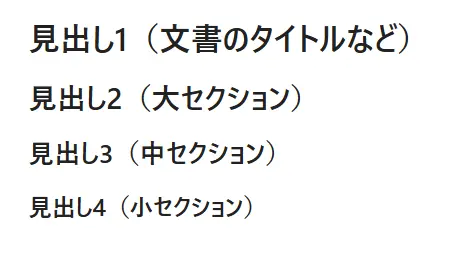
Markdownでは、行頭に半角のシャープ (#) を記述することで見出しを作成します。# の数(1〜6個)によって階層の深さを表現でき、見出し1が最も上位の大きな見出しになります。目次の自動生成や文書の構造化に利用されます。 初心者で間違いやすいのは、#と見出しの間を詰めてしまうことです。これではうまく作動しません。必ず半角スペースで間をあけてください。
サンプル
Markdown
# 見出し1(文書のタイトルなど)
## 見出し2(大セクション)
### 見出し3(中セクション)
#### 見出し4(小セクション)
強調 (* について)
概要
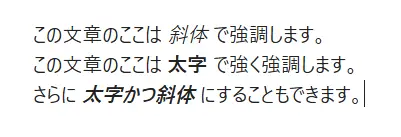
テキストの一部を斜体(イタリック)や太字(ボールド)にして強調するための記法です。アスタリスク (*) を1つ囲むと斜体に、2つ囲むと太字になります。また、アスタリスクの代わりにアンダースコア (_) を使用することも可能です。
サンプル
Markdown
この文章のここは *斜体* で強調します。
この文章のここは **太字** で強く強調します。
さらに ***太字かつ斜体*** にすることもできます。
リスト (- について)
概要
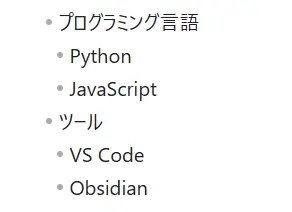
箇条書きのリストを作成するための記法です。行頭にハイフン (-)、アスタリスク (*)、またはプラス (+) を記述し、スペースを空けてテキストを入力します。半角スペースやタブを挿入することで、階層構造を持つネストしたリストも作成できます。
サンプル
Markdown
- プログラミング言語
  - Python
  - JavaScript
- ツール
  - VS Code
  - Obsidian
表について
概要
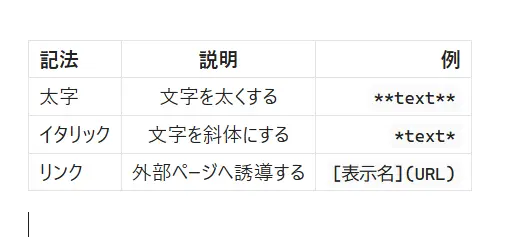
Markdownでは、パイプ (|) とハイフン (-) を組み合わせて表(テーブル)を作成できます。ハイフンを並べた行の下に配置することで、列ごとのテキスト寄せ(左寄せ、中央寄せ、右寄せ)を指定することも可能です。
サンプル
Markdown
| 記法 | 説明 | 例 |
| :--- | :---: | ---: |
| 太字 | 文字を太くする | `**text**` |
| イタリック | 文字を斜体にする | `*text*` |
| リンク | 外部ページへ誘導する | `[表示名](URL)` |
コードブロックについて
概要
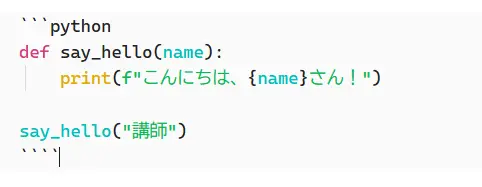
ソースコードやプログラムの断片をそのまま整形して表示するための記法です。行の上下をバッククォート3つ(```)で囲むことでブロック化できます。(キーボードの@をシフトを押しながら入力します)また、開始のバッククォートの直後に言語名pythonやmarkdownなどを指定すると、シンタックスハイライト(色付け)が適用されます。
サンプル
Markdown
```python
def say_hello(name):
  print(f"こんにちは、{name}さん!")
say_hello("講師")
```
Mermaid記法について
概要
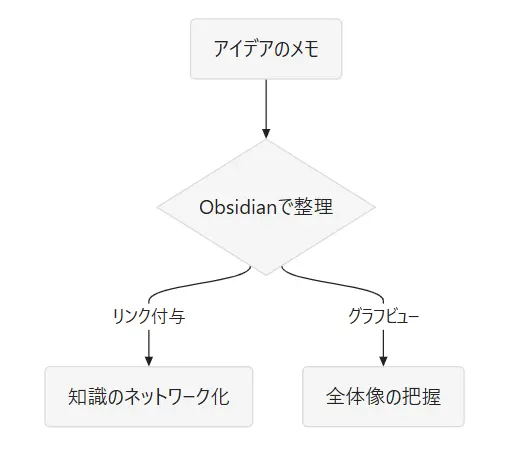
テキストベースのコードから、フローチャートやシーケンス図、ガントチャートなどのダイアグラムを動的に生成するための記法です。Obsidianなどの対応エディタでは、コードブロック内に mermaid と指定するだけで美しい図を描画できます。 今回は少しだけ紹介していますが、別枠でmermaid記法のページを作る予定です。
サンプル
``` mermaid
graph TD A[アイデアのメモ] --> B{Obsidianで整理}
    B -->|リンク付与| C[知識のネットワーク化]
    B -->|グラフビュー| D[全体像の把握]
```
グラフビューについて
概要
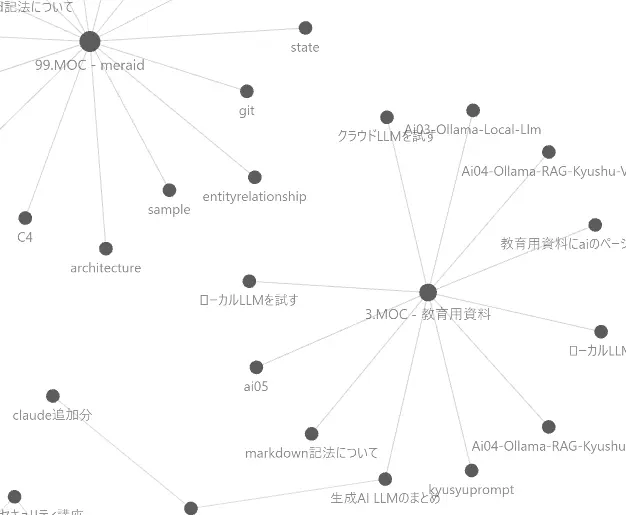
Obsidian独自の強力な機能の一つで、作成したすべてのノートとそれらの間のリンク(繋がり)を、宇宙空間のようなインタラクティブなノードグラフとして視覚的に表示する機能です。自分の知識がどのように広がっているか、どのトピックが中心になっているかを一望できます。
私がやっているのは「1.MOC - 教育用資料関連」のようなまとめ用ファイルを作っておいて、そこからリンクで関連ファイルをつなぎます。フォルダー分けとは違って、1つのファイルを複数のファイルに関連付けできるので便利です。フォルダーだと総務部、開発部のように分割になりますが、リンクならばその中の30周年プロジェクトメンバーとか、花見プロジェクトメンバーのように部や課を跨いだリンクを張ることができるようなものです。
サンプル
(※Obsidianの画面上の機能であるため、マークダウンの構文というよりはアプリケーションの機能として以下のように活用します)

- 検索フィルターを使って特定のタグ(例: `#講師業`)を持つノートだけをグラフ表示する
- ノードの色分け(グループ化)を行い、分野ごとの知識の偏りを確認する
- 孤立したノート(リンクが貼られていないノート)を発見して整理する
[[markdown記法]]
[[mermaid記法]]